ガジェット,雑記

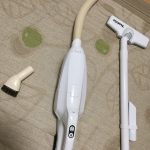
マキタのコードレスクリーナーを購入しました。
これで、自宅の掃除が捗ります。

ネットで大ブレイクして評判になったコードレスクリーナーです。
本来は業務用に使用される製品の多いマキタですが、この商品は個人向けに使いやすくパッケージされていると思います。
掃除機本体の他に充電器、充電池、紙パック、布ダストカップが付属していました。

後から、ホースとブラシ付ヘッド、大容量の充電池を購入しました。

最近、サイクロン化する製品が発売されたようです。
そちらを使用すると、紙パックまでゴミがいかずにサイクロンカップ部分にゴミが溜まり、紙パックの消費が抑えられるようです。

使用のシチュエーション

実際の掃除シチュエーションですが、以下が想定されると思います。

子供の食べこぼし

うちは双子ですので、お菓子を同時にあげていますがまぁいつもよくこぼしますね。お皿にクッキーを入れて子供に渡しますが、そのまま歩きながらクッキーを食べてボロボロとこぼします。
TVを見ているときはテーブルの上にお皿を置きますが、テーブルの下には大量の食べこぼしができます。

車内の掃除

まだ、車内に持ち込んでいませんが、大活躍することを期待。
ホースが短く結局本体を手持ちしています。

日常の掃除

コンセントに繋いで使用する紙パック掃除機もありますが、何か気になる掃除したい箇所があれば、マキタですぐに掃除します。
また、高いところや本棚なども本体が軽いのでそのまま持ちながら掃除してしまいますね。この場合はホースが必要です。

掃除機オプション

購入した掃除機のオプションですが、本体と合わせて総額2万円ほど使っています。

ホース

30cmぐらいしかないです。正直短くて本体手持ちする必要があります。
もう少し長いのを自作するか探すしかないですね。

ブラシヘッド

必須ですね。細かいところは、これに変えないと隅々まで綺麗になりません。
ただブラシ部分がボロボロとれて耐久性が疑問です。

充電池

大容量の互換充電池を購入しました。問題なく充電でき、使用できました。
純正の大容量は、ご完成品より倍以上していたので助かります。

ガジェット

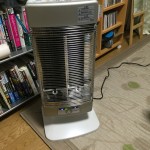
CORONAのコアヒートを買ってみました

10年ほど使っていた中国製カーボンヒーターが、そろそろ経年劣化でコードが断線するかもとの危機感がありました。怖いので新しくしようと思っていましたが、他に暖房器具でオイルヒーターを持っており、こちらは2014年にミニデロンギにしていました。2015年は即断系の暖房を入れ替えてみました。

CORONAといえば石油ストーブを実家でよく使っていました。老舗メーカーの一つですね。

最初につけると煙が出て、はんだの臭いがしました。取扱説明書を読むと最初は臭いと煙が出るとのこと。きちんと書かれていると安心ですね。

まずは1(最弱)で使ってみましたが、十分温かいです。距離は50cmほど離れて温まっています。
普通のハロゲンやカーボンヒーターよりまぶしくないので、電源が入っているのか分かり難いですが温く感じられます。オイルヒーターとは違って直に熱が来るのではなく、遠赤外線であたたまるためその場にいる必要があります。

10(最強)にするとメチャメチャ熱いですね。5でも十分機能しています。机に座って、その場から動かず作業をするのであれば、あたたまるには設定5で満足です。

追記

2017年現在では子供が生まれ、かつマンションを購入したためコアヒートの使用頻度が下がってしまいました。マンションには床暖がついており、また、2重サッシのため部屋の中は全然寒くありません。ただ、自分の部屋は北側にあり、窓際から冷気が来るため、そのために置いています。今は自分の部屋にいる時間が少ないため、使用頻度が減りました。オイルヒーターも同様です。どうしても子供が部屋にいるので、やけどや機器転倒を避けるため使用しなくなってしまいましたね。もう少し年齢が上がって分別がついてくるようになれば、常時出しておこうかなと思います。

ガジェット

おそらくメジャーなのはラズベリーパイにWebCamつなぐのがよくある構成で、
BeagleBoneBlackを買っていたのでこれを使用します。
先人がすでに作業を行っているので何とかできそうだ。
http://www.fisproject.jp/

add-apt-repositoryインストール

Ubuntu14.04でadd-apt-repositoryが入っていないのでインストール。
apt-getでインストールできなかった。apt-fileを使うらしい。

apt-get install apt-file
apt-file update
apt-file search add-apt-repository
apt-get update
apt-get install software-properties-common python-software-properties

ffmpegインストール

この辺を参考に
http://ubuntuapps.info/?no=633

sudo add-apt-repository ppa:mc3man/trusty-media
apt-get update
apt-get install ffmpeg

ffmpegをソースからインストール

apt-getからのインストールに失敗しました。
基本的には、ffmpegは最新版をソースから入れるようです。
https://trac.ffmpeg.org/wiki/CompilationGuide/Ubuntu
ffmpeg公式に、各種ライブラリからインストールしていく手順がありますがダウンロードしてビルドしてがとても時間かかります。
http://www.jifu-labo.net/2015/09/ffmpeg_build/
このサイトでshに書いてスクリプト化してくれている人がいました。感謝。

BBB,ubuntuの領域拡張

またもや失敗
今度はdisk full。
SDカードにubuntuを入れたまではいいが、そのままにしておいたので2GBまでしか領域がなかった。
16GBのmicroSDなのに。
fdiskコマンドとresize2fsコマンドで拡張。
http://tomowatanabe.hatenablog.com/entry/2013/12/15/202806

再度ビルド実行。
また時間がかかるのでscreenを起動し、ビルドを走らせ、そして寝る。

screen
time ./a.sh

ガジェット

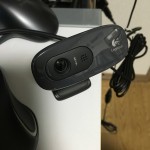
BeagleBoneBlack用にUSBWebカメラセッティング。
2015-11-02 23.35.31
Ethernetがあるけど、無線Lanで使いたいからLinuxでの無線設定。
Linuxのネットワーク設定はVM含みでいっつも設定してるが、無線は初めてだな。
iwlistというやつ。

この辺からメモ。
http://d.hatena.ne.jp/piropirostar/20120129/1327808417
http://www.atmarkit.co.jp/ait/articles/1506/16/news005.html

基本、rootかsudoで設定する。

・USBの無線Lanデバイスが認識しているか
$ lsusb
$ lsmod

・ネットワーク確認
$ ifconfig -a

・link up
$ ifconfig wlan0 up

・無線Lan状況
$ iwlist wlan0
$ iwlist wlan0 scan
$ iwlist wlan0 scan | grep ESSID
$ iwlist wlan0 auth

・WPA無線設定
$ wpa_passphrase hogessid hogepassword > /etc/wpa_supplicant/hogehoge.conf

・無線ネットワーク設定 固定IPにしてあります。
$ vi /etc/network/interfaces

auto wlan0
#iface wlan0 inet dhcp
iface wlan0 inet static
address 192.168.0.23
netmask 255.255.255.0
gateway 192.168.0.1
# wpa-ssid "ssid"
# wpa-psk "password"
wpa-conf /etc/wpa_supplicant/hogehoge.conf

・起動確認
$ /etc/init.d/networking restart
$ ifconfig -a

なんとか繋がった。

ガジェット

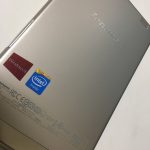
元々Windows8タブレットは欲しかったが、Miixは評判を見て迷っていた。
microHDMI付がほしかったのもある。

カートに入れてはもどしを2,3回繰り返して、
そして刻一刻とカートに入っていく残り残数パーセントの表示。
1分に1%ぐらいずつ増えていった。
結局カートに入れて10分ぐらい砥石を探していたらすべてカートが埋まっていた。

そ、そして、ポポポポぽちっとな。
あぁぁあああYoga Tabは我慢したのに!
まぁ使い倒すつもりで。
サイバーマンデーがサイバイマンデーに見える。

ちなみに購入した砥石。両面で便利そうだったので。
タモリ倶楽部で砥石特集やって気になってたが、
高級なのは持ち腐れになりそうでしたのでまずは入門用ですね。